
Cómo fusionar documentos de Word Tecnología
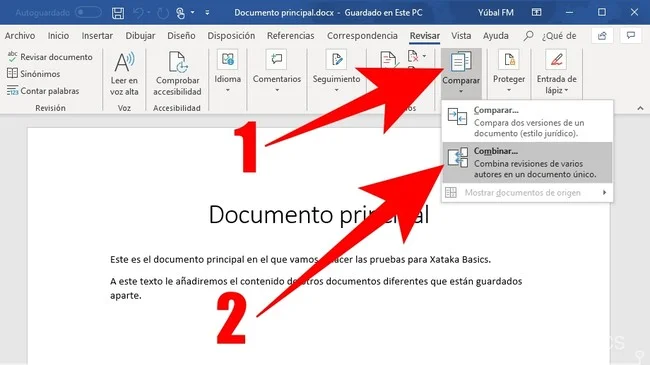
La fusión de documentos de Word es una habilidad muy útil en el mundo actual, donde la información se genera y se comparte constantemente. Muchos usuarios de Microsoft Word se encuentran en la necesidad de combinar varios documentos en uno solo, ya sea para crear un informe, una presentación o simplemente para organizar información de manera más efectiva. En este artículo, exploraremos diferentes métodos para fusionar documentos de Word, así como algunos consejos y trucos que te ayudarán a hacerlo de manera más eficiente.
Métodos para fusionar documentos de Word
Existen varios métodos para fusionar documentos de Word, y cada uno tiene sus propias ventajas. Algunos de los métodos más comunes incluyen el uso de la función de copiar y pegar, la función de insertar objetos y el uso de herramientas específicas de Word. A continuación, exploraremos cada uno de estos métodos en detalle.
1. Copiar y Pegar
El método más simple para fusionar documentos de Word es mediante la función de copiar y pegar. Este método es ideal si solo necesitas combinar unos pocos documentos y no te importa hacerlo manualmente. Para utilizar este método, primero abre el documento que deseas fusionar y selecciona el texto que quieres copiar. Puedes hacerlo haciendo clic y arrastrando el cursor sobre el texto o utilizando las teclas de acceso rápido Ctrl + A para seleccionar todo el texto.
Una vez que hayas seleccionado el texto, utiliza la combinación de teclas Ctrl + C para copiarlo. Luego, abre el documento donde deseas fusionar el contenido y coloca el cursor en la ubicación deseada. Finalmente, utiliza Ctrl + V para pegar el texto. Repite este proceso para cada documento que necesites fusionar. Aunque este método puede ser laborioso, es efectivo y no requiere ningún conocimiento técnico especial.
2. Insertar Objeto
Otro método para fusionar documentos de Word es mediante la función de insertar objeto. Este método es útil si deseas incluir documentos enteros en otro documento, en lugar de solo texto. Para hacerlo, abre el documento principal y selecciona la pestaña Insertar en la barra de herramientas. Luego, busca la opción Objeto en el grupo de texto.
Al hacer clic en Objeto, se abrirá una ventana donde puedes seleccionar Crear desde archivo. A continuación, haz clic en Examinar para buscar el documento que deseas insertar. Una vez que lo encuentres, selecciónalo y haz clic en Insertar. Puedes elegir si deseas vincular el archivo o no. Si lo vinculas, cualquier cambio en el documento original se reflejará en el documento principal. Este método es excelente para mantener la integridad del formato del documento original.
Uso de herramientas específicas
Además de los métodos manuales, hay herramientas específicas que pueden ayudarte a fusionar documentos de Word de manera más eficiente. Algunas de estas herramientas son aplicaciones de terceros y complementos que se pueden integrar con Word. A continuación, veremos algunas de las opciones más populares.
1. Herramientas de fusión de documentos
Existen diversas herramientas de fusión de documentos disponibles en línea y como software descargable. Estas herramientas están diseñadas específicamente para combinar múltiples documentos de Word en uno solo, y suelen ser muy fáciles de usar. Por lo general, solo necesitas cargar los documentos que deseas fusionar y la herramienta se encargará del resto.
Algunas de las herramientas más populares incluyen PDF Merge, que, aunque se centra en archivos PDF, a menudo permite la conversión de documentos de Word a PDF antes de la fusión. Otra opción es Merge Word, que es una herramienta en línea que permite la fusión de documentos de Word de manera sencilla y rápida. Estas herramientas suelen ser ideales para usuarios que necesitan fusionar documentos con frecuencia y desean ahorrar tiempo.
2. Complementos para Word
Los complementos para Word son una excelente opción si prefieres mantener todo el proceso dentro de la aplicación de Microsoft Word. Hay varios complementos disponibles que pueden ayudarte a fusionar documentos. Para instalarlos, simplemente ve a la pestaña Insertar y selecciona Obtener complementos.
Una vez que estés en la tienda de complementos, puedes buscar términos como merge o fusionar documentos. Algunos complementos populares incluyen DocuMerge y Combine Word Documents. Estos complementos suelen ofrecer una interfaz fácil de usar y opciones avanzadas para personalizar la fusión, como la posibilidad de elegir el orden de los documentos o de excluir ciertas secciones.
Consejos para una fusión efectiva
Al fusionar documentos de Word, hay algunos consejos que pueden ayudarte a lograr un resultado más profesional y organizado. A continuación, te presentamos algunas recomendaciones que debes considerar.
1. Mantén un formato consistente
Uno de los aspectos más importantes al fusionar documentos es mantener un formato consistente en todo el contenido. Esto incluye el tipo de letra, el tamaño, los márgenes y el espaciado. Si los documentos que estás fusionando tienen diferentes formatos, puede resultar en un documento final poco profesional y difícil de leer.
Antes de comenzar la fusión, revisa cada documento y asegúrate de que todos sigan el mismo formato. Puedes hacer esto seleccionando todo el texto en cada documento y aplicando el formato deseado. Además, asegúrate de que los estilos de encabezados y subtítulos sean coherentes en todo el documento. Esto no solo mejorará la apariencia del documento, sino que también facilitará la navegación si decides agregar un índice o tabla de contenido más adelante.
2. Revisa el contenido después de la fusión
Después de fusionar los documentos, es crucial revisar el contenido cuidadosamente. A menudo, durante el proceso de fusión, pueden ocurrir errores como duplicados, saltos de página no deseados o secciones que no se han fusionado correctamente. Tómate el tiempo necesario para leer el documento completo y asegúrate de que todo esté en orden.
Además, verifica que todos los enlaces, imágenes y gráficos se vean correctamente y funcionen como se espera. Si encuentras algún problema, corrígelo antes de finalizar el documento. Esta revisión final puede hacer una gran diferencia en la calidad del documento que estás presentando.
Fusión de documentos en diferentes versiones de Word
Es importante tener en cuenta que los métodos para fusionar documentos pueden variar ligeramente dependiendo de la versión de Microsoft Word que estés utilizando. A continuación, abordaremos cómo realizar la fusión en algunas de las versiones más comunes.
1. Word 2010 y 2013
Si estás utilizando Word 2010 o Word 2013, los métodos de copiar y pegar y de insertar objeto son bastante similares a los que hemos descrito anteriormente. Sin embargo, hay algunas características adicionales que puedes aprovechar. Por ejemplo, puedes usar la función de Combinar correspondencia si estás trabajando con listas de datos o formularios. Esta función te permite crear documentos personalizados a partir de una plantilla y una lista de datos, lo que puede ser útil si estás fusionando documentos que contienen información similar.
Para acceder a esta función, ve a la pestaña Correspondencia y sigue los pasos para seleccionar tu lista de destinatarios y personalizar tu documento. Aunque esta función está más orientada a la creación de cartas y etiquetas, también puede ser útil para fusionar documentos de Word de manera más avanzada.
2. Word 2016 y versiones posteriores
En Word 2016 y versiones posteriores, los métodos de fusión se han mantenido consistentes, pero se han agregado nuevas funcionalidades que pueden facilitar el proceso. Por ejemplo, puedes usar la función de coautoría, que permite que varias personas trabajen en el mismo documento al mismo tiempo. Esto es especialmente útil si estás fusionando documentos de diferentes autores y necesitas asegurarte de que todos los cambios se integren de manera fluida.
Además, las versiones más recientes de Word ofrecen una mejor integración con la nube, lo que significa que puedes acceder a tus documentos desde cualquier lugar y compartirlos fácilmente. Si estás trabajando en un entorno colaborativo, considera usar servicios como OneDrive o SharePoint para almacenar y fusionar tus documentos de manera más efectiva.
Errores comunes al fusionar documentos de Word
Al igual que con cualquier tarea en tecnología, hay algunos errores comunes que los usuarios suelen cometer al fusionar documentos de Word. Ser consciente de estos errores puede ayudarte a evitarlos y a mejorar tu experiencia general. A continuación, se presentan algunos de los errores más frecuentes.
1. No hacer copias de seguridad
Uno de los errores más grandes que puedes cometer al fusionar documentos es no hacer una copia de seguridad de los documentos originales. Siempre es recomendable guardar copias de los documentos antes de comenzar cualquier proceso de fusión, ya que pueden ocurrir errores inesperados. Si accidentalmente eliminas información o haces cambios no deseados, tener una copia de seguridad te permitirá restaurar el contenido original.
Considera crear una carpeta específica para tus documentos fusionados y mantener una copia de cada uno de los documentos originales en su formato original. Esto no solo te ayudará a evitar la pérdida de datos, sino que también te dará la tranquilidad de saber que puedes volver a los documentos originales si es necesario.
2. Ignorar el formato de las imágenes
Otro error común al fusionar documentos es no prestar atención al formato de las imágenes que se incluyen en los documentos. Al fusionar, es posible que algunas imágenes no se ajusten correctamente al nuevo documento o que se pierdan en el proceso. Asegúrate de que todas las imágenes se vean bien y se coloquen correctamente en el documento final.
Si es necesario, ajusta el tamaño y la posición de las imágenes después de la fusión. Esto no solo mejorará la presentación del documento, sino que también asegurará que toda la información se muestre de manera clara y efectiva.
Prácticas recomendadas para la fusión de documentos
Para asegurarte de que el proceso de fusión de documentos sea lo más fluido y eficiente posible, aquí hay algunas prácticas recomendadas que puedes seguir. Estas recomendaciones te ayudarán a optimizar tu trabajo y a producir un documento final de alta calidad.
1. Planifica antes de fusionar
Antes de comenzar a fusionar documentos, es importante planificar el proceso. Haz una lista de los documentos que necesitas combinar y define el orden en el que deseas que aparezcan en el documento final. Esta planificación te ahorrará tiempo y esfuerzo durante el proceso de fusión, ya que tendrás una idea clara de lo que necesitas hacer.
Además, si hay secciones específicas que deseas resaltar o modificar, anótalas para que no se te olvide hacerlo una vez que hayas fusionado los documentos. Tener un plan claro te permitirá trabajar de manera más organizada y eficiente.
2. Utiliza estilos de Word
Microsoft Word ofrece una variedad de estilos predefinidos que puedes utilizar para mejorar la presentación de tu documento. Al fusionar documentos, considera aplicar estos estilos para asegurarte de que el texto tenga una apariencia profesional y uniforme. Puedes acceder a los estilos desde la pestaña Inicio y seleccionar el estilo que mejor se adapte a tus necesidades.
Usar estilos también facilita la creación de una tabla de contenido, ya que Word puede generar automáticamente una tabla basada en los estilos de encabezado que has aplicado. Esto no solo ahorra tiempo, sino que también mejora la navegabilidad del documento final.
Recursos adicionales
Si deseas profundizar más en el tema de la fusión de documentos de Word, hay varios recursos adicionales que pueden ser útiles. Existen tutoriales en línea, foros de discusión y libros que abordan tanto las funciones básicas como las avanzadas de Microsoft Word. A continuación, te presentamos algunas opciones que puedes considerar.
1. Tutoriales en línea
Hay numerosos tutoriales en línea que te guiarán a través de los diferentes métodos de fusión de documentos de Word. Sitios como YouTube tienen videos que muestran paso a paso cómo realizar la fusión, lo que puede ser especialmente útil si prefieres aprender visualmente. También puedes encontrar blogs y artículos que ofrecen consejos y trucos adicionales para mejorar tu experiencia.
2. Foros de discusión
Los foros de discusión son un excelente lugar para hacer preguntas y obtener consejos de otros usuarios de Word. Plataformas como Microsoft Community y Reddit tienen secciones dedicadas a la ayuda con Microsoft Word, donde puedes compartir tus problemas y recibir respuestas de otros usuarios con experiencia. Participar en estos foros también te permitirá aprender de las experiencias de otros y descubrir nuevas técnicas que quizás no conocías.
Conclusiones sobre la fusión de documentos de Word
La fusión de documentos de Word es una tarea que puede parecer desalentadora al principio, pero con los métodos y consejos adecuados, se puede realizar de manera efectiva. Ya sea que elijas el método de copiar y pegar, insertar objetos o utilizar herramientas específicas, lo importante es encontrar el enfoque que mejor se adapte a tus necesidades. Recuerda mantener un formato consistente, revisar el contenido después de la fusión y evitar errores comunes para asegurarte de que tu documento final sea profesional y fácil de leer.