
Cómo restablecer la configuración de red en el iPhone 5/6 Tecnología
Restablecer la configuración de red en un iPhone 5 o 6 puede ser una solución efectiva para resolver problemas de conectividad, como dificultades para conectarse a Wi-Fi, problemas con la señal celular o problemas con Bluetooth. En este artículo, vamos a explorar cómo realizar este proceso paso a paso. Además, también discutiremos qué implica restablecer la configuración de red y qué puedes esperar después de hacerlo. Este procedimiento es bastante sencillo y puede ser realizado por cualquier usuario, independientemente de su nivel de experiencia con tecnología.
¿Qué es el restablecimiento de la configuración de red?
El restablecimiento de la configuración de red es una opción disponible en los dispositivos iOS que permite restaurar la configuración de red a sus valores predeterminados de fábrica. Esto significa que se eliminarán todas las configuraciones de Wi-Fi guardadas, así como las configuraciones de red móvil y Bluetooth. Este proceso es útil cuando experimentas problemas persistentes con tu conexión a Internet o con la conectividad Bluetooth. Al restablecer la configuración de red, se puede solucionar una variedad de problemas sin necesidad de realizar una restauración completa del dispositivo.
Cuando restableces la configuración de red, es importante tener en cuenta que perderás todas las contraseñas de Wi-Fi almacenadas. Esto significa que tendrás que volver a ingresar manualmente cada contraseña para volver a conectarte a tus redes. Además, cualquier configuración personalizada que hayas realizado en tus redes, como ajustes de proxy o configuraciones de VPN, también se perderán. Sin embargo, el proceso es completamente reversible y puede ser una solución rápida y efectiva para problemas de conectividad.
Pasos para restablecer la configuración de red en el iPhone 5/6
Ahora que entiendes qué implica el restablecimiento de la configuración de red, veamos cómo puedes llevar a cabo este proceso en tu iPhone 5 o 6. Sigue estos pasos cuidadosamente para asegurarte de que todo se realice correctamente. Asegúrate de tener a mano tu contraseña de Wi-Fi, ya que la necesitarás después del restablecimiento.
Paso 1: Accede a la configuración
El primer paso para restablecer la configuración de red es acceder a la aplicación de Configuración en tu iPhone. Busca el ícono de la aplicación, que generalmente se encuentra en la pantalla de inicio. Una vez que hayas abierto la aplicación de Configuración, verás una serie de opciones relacionadas con el dispositivo. Aquí es donde podrás modificar diversas configuraciones de tu iPhone, incluyendo la configuración de red.
Paso 2: Navega hasta General
Dentro de la aplicación de Configuración, desplázate hacia abajo hasta que encuentres la opción General. Toca en esta opción para acceder a un menú más amplio de configuraciones. En el menú General, encontrarás varias opciones, como "Acerca de", "Actualización de software" y "Restablecer". Es en esta sección donde podrás realizar el restablecimiento de la configuración de red.
Paso 3: Selecciona Restablecer
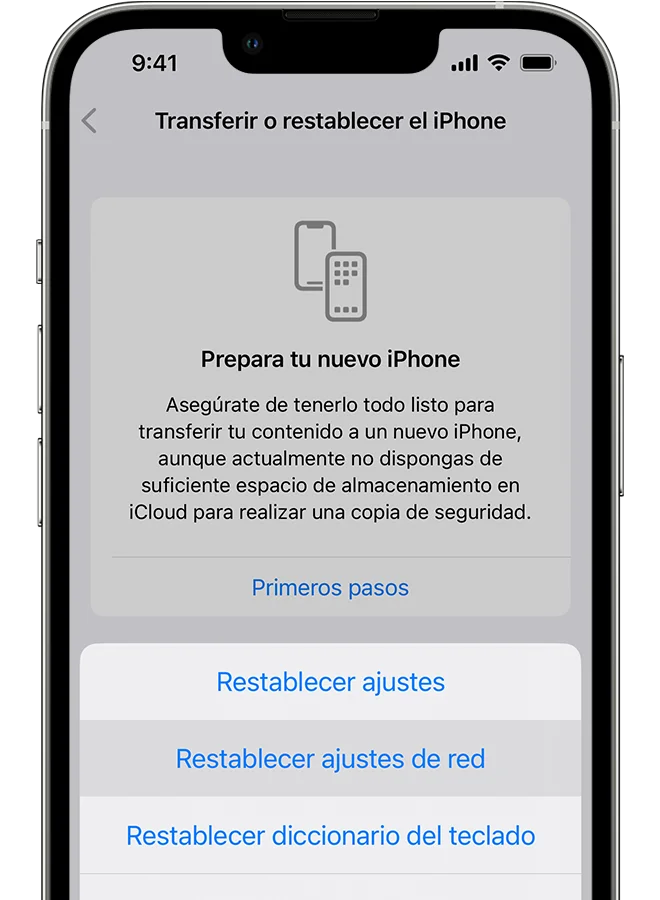
Una vez que estés en el menú General, busca y selecciona la opción Restablecer. Al tocar esta opción, se abrirá un nuevo menú que te ofrecerá varias opciones de restablecimiento. Aquí podrás ver diferentes opciones, como "Restablecer todos los ajustes", "Borrar contenidos y ajustes", y, por supuesto, "Restablecer ajustes de red". Debes elegir la opción que dice Restablecer ajustes de red.
Paso 4: Confirma el restablecimiento
Después de seleccionar la opción de restablecer la configuración de red, tu iPhone te pedirá que confirmes esta acción. Aparecerá un cuadro de diálogo que te advertirá que se eliminarán todas las configuraciones de red. Esto incluye las redes Wi-Fi almacenadas, las contraseñas de Wi-Fi, las configuraciones de VPN y las configuraciones de Bluetooth. Si estás seguro de que deseas continuar, toca en Restablecer ajustes de red para proceder.
Paso 5: Espera a que se complete el proceso
Una vez que hayas confirmado el restablecimiento, tu iPhone comenzará a realizar el proceso. Esto puede tardar unos segundos. Durante este tiempo, tu dispositivo puede reiniciarse automáticamente. No te preocupes, esto es normal. Una vez que el proceso haya finalizado, tu iPhone estará configurado con las configuraciones de red predeterminadas, y podrás comenzar a configurar tus redes nuevamente.
¿Qué sucede después del restablecimiento?
Después de restablecer la configuración de red, es importante saber qué esperar. Tu dispositivo volverá a estar en su estado original en términos de conectividad, lo que significa que tendrás que volver a ingresar las contraseñas de las redes Wi-Fi a las que te conectabas anteriormente. Esto puede ser un poco molesto, especialmente si tienes muchas redes guardadas, pero es un paso necesario para asegurarte de que tu conexión sea estable y funcione correctamente.
También es posible que debas volver a emparejar tus dispositivos Bluetooth. Esto incluye auriculares, altavoces y otros dispositivos que utilizabas con tu iPhone. Simplemente asegúrate de que el Bluetooth esté activado y vuelve a buscar tus dispositivos para emparejarlos nuevamente. Si experimentabas problemas de conexión antes de realizar el restablecimiento, es probable que estos problemas se resuelvan después de volver a configurar tus conexiones.
Consejos para evitar problemas de red en el futuro
Una vez que hayas restablecido la configuración de red y configurado tus conexiones nuevamente, es útil tomar algunas medidas preventivas para evitar problemas en el futuro. Aquí hay algunos consejos que pueden ayudarte a mantener una buena conectividad en tu iPhone 5 o 6.
1. Mantén tu iPhone actualizado
- Actualiza regularmente tu iPhone para asegurarte de tener las últimas correcciones de errores y mejoras de rendimiento.
- Las actualizaciones de iOS a menudo incluyen mejoras en la conectividad y la estabilidad de la red.
2. Revisa tu conexión Wi-Fi
- Asegúrate de que tu red Wi-Fi esté funcionando correctamente.
- Si experimentas problemas, intenta reiniciar tu enrutador.
3. Evita interferencias
- Las interferencias de otros dispositivos electrónicos pueden afectar la calidad de tu conexión.
- Intenta mantener tu iPhone alejado de otros dispositivos que puedan causar interferencia, como microondas o teléfonos inalámbricos.
4. Restablece el enrutador si es necesario
- Si continúas experimentando problemas de red, considera restablecer tu enrutador a su configuración de fábrica.
- Esto puede resolver problemas de conectividad que no están relacionados con tu iPhone.
Alternativas al restablecimiento de la configuración de red
Si bien el restablecimiento de la configuración de red es una solución efectiva, hay otras alternativas que puedes intentar antes de llevar a cabo este procedimiento. A veces, los problemas de conectividad pueden ser causados por configuraciones menores que pueden resolverse fácilmente. Aquí hay algunas alternativas que puedes considerar.
1. Reiniciar el iPhone
Un simple reinicio de tu iPhone puede resolver muchos problemas temporales. Mantén presionado el botón de encendido hasta que aparezca el control deslizante de apagado. Desliza el control para apagar el dispositivo y, después de unos segundos, vuelve a encenderlo. Este método es rápido y a menudo efectivo para resolver problemas de conectividad.
2. Olvidar y volver a conectar a la red Wi-Fi
Si experimentas problemas específicos con una red Wi-Fi, intenta olvidarla y volver a conectarte. Ve a Configuración > Wi-Fi, toca la red que estás utilizando y selecciona Olvidar esta red. Luego, vuelve a buscar la red y conéctate ingresando la contraseña nuevamente. Esto puede ayudar a restablecer la conexión y resolver problemas de autenticación.
3. Restablecer la configuración de ubicación y privacidad
En algunos casos, los problemas de red pueden estar relacionados con la configuración de ubicación y privacidad. Puedes restablecer estas configuraciones yendo a Configuración > General > Restablecer > Restablecer ubicación y privacidad. Esto no afectará tus configuraciones de red, pero puede ayudar a resolver problemas relacionados con la ubicación que afectan la conectividad.
Cuándo considerar la asistencia técnica
A pesar de que el restablecimiento de la configuración de red suele ser efectivo, hay ocasiones en las que los problemas de conectividad pueden ser más graves. Si has intentado todas las soluciones anteriores y aún experimentas problemas, puede ser el momento de buscar asistencia técnica. A continuación, te mostramos algunas señales que indican que necesitas ayuda profesional.
1. Problemas de hardware
Si tu iPhone no se conecta a ninguna red Wi-Fi o celular, podría ser un problema de hardware. Verifica si otros dispositivos pueden conectarse a la misma red. Si solo tu iPhone tiene problemas, podría haber un problema con la antena o el módulo de red. En este caso, es recomendable llevar el dispositivo a un centro de servicio autorizado.
2. Mensajes de error persistentes
Si recibes mensajes de error relacionados con la conexión a la red que no desaparecen después de intentar las soluciones anteriores, es posible que necesites asistencia técnica. Los mensajes de error pueden indicar problemas más profundos que requieren atención profesional.
3. Actualizaciones de software que no se instalan
Si tienes problemas para actualizar el software de tu iPhone debido a problemas de red, es un signo de que puede haber un problema más serio. En este caso, buscar asistencia técnica puede ser la mejor opción para resolver el problema.
Restablecer la configuración de red en tu iPhone 5 o 6 es un proceso sencillo que puede resolver muchos problemas de conectividad. Siguiendo los pasos que hemos mencionado, podrás restablecer tu configuración de red de manera efectiva. Además, recuerda que existen alternativas que puedes intentar antes de realizar el restablecimiento, y que si los problemas persisten, buscar asistencia técnica puede ser la mejor opción. Mantener tu dispositivo actualizado y realizar un mantenimiento regular puede ayudar a evitar problemas de red en el futuro.