
Cómo transferir contactos de iPhone a Android Tecnología
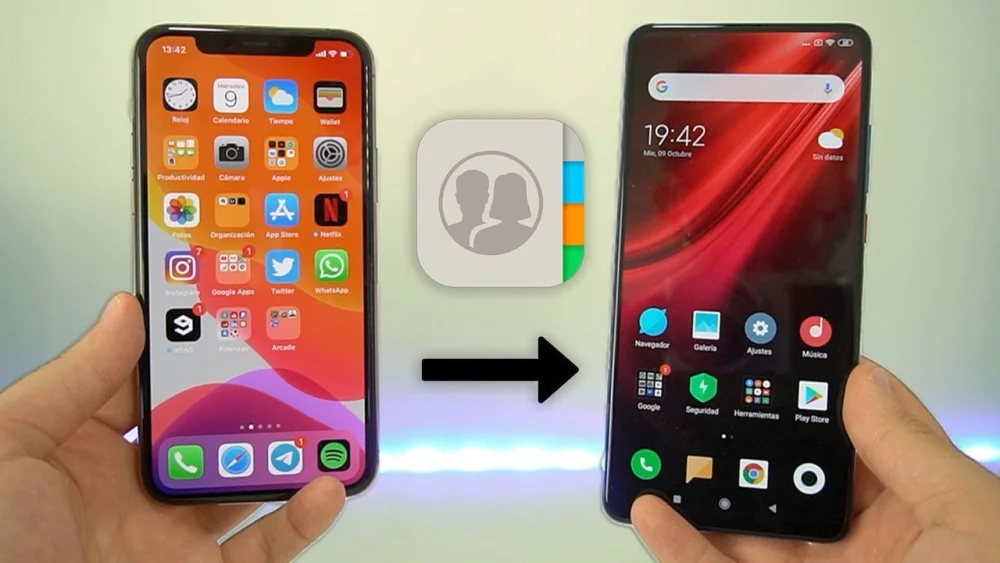
Transferir contactos de un dispositivo a otro puede parecer una tarea complicada, especialmente cuando se trata de cambiar de un iPhone a un Android. Sin embargo, existen varios métodos que facilitan este proceso. Ya sea que estés cambiando de teléfono por primera vez o simplemente quieras asegurarte de que todos tus contactos estén en el nuevo dispositivo, hay opciones sencillas que puedes seguir. En este artículo, exploraremos los diferentes métodos para transferir contactos de un iPhone a un Android, asegurando que no pierdas ninguna información valiosa en el camino.
Método 1: Usar la sincronización de Google
Una de las formas más sencillas de transferir tus contactos es a través de la sincronización con tu cuenta de Google. Este método es muy efectivo y permite que tus contactos estén disponibles en cualquier dispositivo donde inicies sesión con tu cuenta de Google. Para comenzar, necesitarás asegurarte de que todos tus contactos de iPhone estén sincronizados con iCloud. Una vez que esto esté hecho, podrás exportarlos a tu cuenta de Google.
Primero, abre la configuración de tu iPhone y selecciona la opción de iCloud. Asegúrate de que la opción de "Contactos" esté activada. Luego, ve a un navegador web y accede a tu cuenta de iCloud. Desde allí, selecciona "Contactos" y verás todos tus contactos almacenados. Puedes seleccionar todos los contactos y exportarlos en formato vCard.
Una vez que hayas exportado los contactos, inicia sesión en tu cuenta de Google y ve a la sección de "Contactos". Busca la opción de importar y selecciona el archivo vCard que descargaste. Esto transferirá todos tus contactos a tu cuenta de Google, y una vez que configures tu nuevo dispositivo Android, simplemente inicia sesión con la misma cuenta de Google y sincroniza los contactos.
Pasos para la sincronización de Google
- Asegúrate de que los contactos de iPhone estén en iCloud.
- Exporta los contactos a un archivo vCard.
- Inicia sesión en tu cuenta de Google.
- Importa el archivo vCard a Google Contacts.
- Inicia sesión en tu dispositivo Android y sincroniza los contactos.
Método 2: Usar una aplicación de transferencia
Existen varias aplicaciones disponibles que están diseñadas específicamente para facilitar la transferencia de contactos entre dispositivos. Algunas de las aplicaciones más populares incluyen Copy My Data y Move to iOS. Estas aplicaciones son fáciles de usar y pueden ahorrarte tiempo, ya que permiten transferir no solo contactos, sino también otros tipos de datos como fotos y mensajes.
Para usar una aplicación como Copy My Data, primero deberás descargarla en ambos dispositivos. Una vez instalada, abre la aplicación en tu iPhone y selecciona la opción para transferir datos a otro dispositivo. La aplicación te pedirá que elijas el tipo de dispositivo al que deseas transferir los datos, en este caso, Android. Luego, seguirás las instrucciones en pantalla para conectar ambos dispositivos a través de Wi-Fi.
Una vez que ambos dispositivos estén conectados, podrás seleccionar los contactos que deseas transferir. La aplicación se encargará de mover los datos de tu iPhone a tu dispositivo Android. Este método es rápido y no requiere que uses una computadora, lo que lo hace ideal para quienes prefieren soluciones directas y sin complicaciones.
Ventajas de usar aplicaciones de transferencia
- Fácil de usar y sin complicaciones técnicas.
- Permite transferir otros datos además de contactos.
- Funciona sin necesidad de cables o conexiones complicadas.
- Rápido y eficiente, ahorrando tiempo en el proceso.
Método 3: Transferencia manual mediante archivo CSV
Si prefieres un enfoque más manual, puedes optar por transferir tus contactos mediante un archivo CSV. Este método es un poco más técnico, pero ofrece un control total sobre el proceso. Para empezar, necesitarás exportar tus contactos de iCloud a un archivo CSV. Esto se puede hacer desde la misma sección de "Contactos" en iCloud que mencionamos anteriormente.
Después de exportar los contactos a un archivo vCard, puedes convertirlo a CSV utilizando herramientas en línea gratuitas. Una vez que tengas tu archivo CSV, inicia sesión en tu cuenta de Google y dirígete a la sección de "Contactos". Aquí, puedes importar el archivo CSV que acabas de crear.
El proceso de importación de un archivo CSV es bastante sencillo. Solo tienes que seleccionar la opción de importar y elegir el archivo CSV desde tu computadora. Esto transferirá todos tus contactos a tu cuenta de Google. Después de esto, simplemente sincroniza tu cuenta de Google en tu nuevo dispositivo Android y tendrás todos tus contactos listos para usar.
Pasos para la transferencia manual
- Exporta tus contactos de iCloud a un archivo vCard.
- Convierte el archivo vCard a CSV usando herramientas en línea.
- Inicia sesión en tu cuenta de Google.
- Importa el archivo CSV a Google Contacts.
- Sincroniza tu cuenta de Google en tu dispositivo Android.
Método 4: Usar la tarjeta SIM
Otro método que puedes considerar es usar la tarjeta SIM para transferir tus contactos. Este método es útil si tienes una cantidad limitada de contactos y prefieres una solución rápida. Sin embargo, ten en cuenta que no todos los contactos pueden ser transferidos de esta manera, ya que la tarjeta SIM tiene un límite en la cantidad de datos que puede almacenar.
Para usar este método, primero debes asegurarte de que tu tarjeta SIM esté instalada en tu iPhone. Luego, ve a la configuración de contactos y selecciona la opción para exportar contactos a la tarjeta SIM. Esto guardará tus contactos en la tarjeta SIM, lo que te permitirá transferirlos a tu nuevo dispositivo Android.
Una vez que hayas guardado los contactos en la tarjeta SIM, retira la tarjeta del iPhone e insértala en tu dispositivo Android. En la configuración de contactos de Android, deberás encontrar la opción para importar contactos desde la tarjeta SIM. Este proceso transferirá los contactos guardados en la SIM a tu nuevo dispositivo, permitiéndote acceder a ellos sin complicaciones.
Consideraciones al usar la tarjeta SIM
- Limitado en la cantidad de contactos que se pueden transferir.
- No se pueden transferir detalles adicionales como direcciones de correo electrónico.
- Ideal para transferencias rápidas y sencillas.
- Requiere el uso de la misma tarjeta SIM en ambos dispositivos.
Método 5: Transferencia a través de aplicaciones de terceros
Existen muchas aplicaciones de terceros disponibles en las tiendas de aplicaciones que pueden ayudar a transferir contactos de un iPhone a un Android. Algunas de las más populares son My Contacts Backup y ShareIt. Estas aplicaciones están diseñadas para facilitar el proceso y pueden ser muy útiles si no quieres lidiar con métodos más técnicos.
Para usar una aplicación como My Contacts Backup, primero debes descargarla en tu iPhone. La aplicación te permitirá hacer una copia de seguridad de tus contactos y luego enviarla por correo electrónico o a través de otras aplicaciones. Después de hacer la copia de seguridad, simplemente envía el archivo a ti mismo y accede a él desde tu dispositivo Android.
Una vez que hayas recibido el archivo en tu Android, puedes abrirlo y seguir las instrucciones de la aplicación para importar tus contactos. Este método es rápido y no requiere que uses una computadora, lo que lo hace ideal para aquellos que prefieren soluciones móviles.
Ventajas de usar aplicaciones de terceros
- Fácil de usar y accesible desde tu teléfono.
- Puede incluir opciones para transferir otros datos.
- No requiere conexión a una computadora.
- Algunas aplicaciones ofrecen funciones adicionales como copias de seguridad automáticas.
Método 6: Transferencia a través de iTunes
Si prefieres utilizar una computadora para gestionar tus contactos, puedes optar por el método de transferencia a través de iTunes. Este método es especialmente útil si ya tienes una copia de seguridad de tus contactos en iTunes y deseas restaurarlos en tu dispositivo Android. Primero, asegúrate de tener la última versión de iTunes instalada en tu computadora.
Conecta tu iPhone a la computadora y abre iTunes. Selecciona tu dispositivo y busca la opción de "Sincronizar contactos". Asegúrate de que la opción esté activada y que tus contactos se sincronicen con tu computadora. Una vez que esto esté hecho, necesitarás exportar los contactos a un archivo que pueda ser importado a tu cuenta de Google o directamente a tu dispositivo Android.
Después de que los contactos estén sincronizados, puedes exportarlos como un archivo vCard o CSV, siguiendo un proceso similar al que mencionamos anteriormente. Una vez que tengas el archivo en tu computadora, puedes importarlo a tu cuenta de Google y luego sincronizarlo con tu dispositivo Android.
Pasos para la transferencia mediante iTunes
- Conecta tu iPhone a la computadora y abre iTunes.
- Sincroniza tus contactos con iTunes.
- Exporta los contactos a un archivo vCard o CSV.
- Inicia sesión en tu cuenta de Google.
- Importa el archivo a Google Contacts y sincroniza en Android.
Consejos adicionales para la transferencia de contactos
Al transferir contactos de un iPhone a un Android, hay algunos consejos adicionales que pueden ayudarte a hacer el proceso más fluido. Uno de los más importantes es asegurarte de que todos tus contactos estén actualizados en tu iPhone antes de comenzar la transferencia. Esto significa verificar que no haya contactos duplicados o información faltante.
Además, considera hacer una copia de seguridad de tus contactos antes de realizar cualquier transferencia. Esto te asegurará que no pierdas información valiosa en caso de que algo salga mal durante el proceso. Puedes hacer una copia de seguridad en iCloud, en tu computadora o usando aplicaciones de terceros.
También es recomendable que verifiques la configuración de sincronización en tu dispositivo Android una vez que hayas transferido los contactos. Asegúrate de que la opción de sincronización esté activada para que cualquier cambio futuro en tus contactos se refleje en todos tus dispositivos.
Consejos útiles
- Actualiza tus contactos en el iPhone antes de transferir.
- Realiza una copia de seguridad de tus contactos.
- Verifica la configuración de sincronización en Android.
- Considera usar aplicaciones de respaldo automático para el futuro.
Errores comunes al transferir contactos
Al transferir contactos de un iPhone a un Android, es posible que enfrentes algunos errores comunes que pueden complicar el proceso. Uno de los errores más frecuentes es no tener suficientes permisos para acceder a los contactos en tu nuevo dispositivo. Asegúrate de que la aplicación que estás utilizando tenga los permisos necesarios para acceder a los contactos en tu Android.
Otro error común es no sincronizar correctamente la cuenta de Google en tu dispositivo Android. Si no inicias sesión con la misma cuenta de Google que utilizaste para importar los contactos, no podrás verlos en tu nuevo teléfono. Asegúrate de que la sincronización esté activada en la configuración de tu dispositivo.
Finalmente, es importante recordar que algunos métodos pueden no funcionar si tus dispositivos tienen versiones de software muy diferentes. Siempre es buena idea asegurarte de que ambos dispositivos estén actualizados a la última versión de su sistema operativo para evitar problemas de compatibilidad.
Errores comunes a evitar
- No dar permisos a la aplicación para acceder a contactos.
- No iniciar sesión en la misma cuenta de Google.
- No actualizar los dispositivos a la última versión del sistema operativo.
- Olvidar hacer una copia de seguridad antes de transferir.
Transferir contactos de un iPhone a un Android no tiene por qué ser un proceso complicado. Con los métodos adecuados y un poco de paciencia, puedes asegurarte de que todos tus contactos estén disponibles en tu nuevo dispositivo sin perder información valiosa. Ya sea que elijas utilizar la sincronización de Google, aplicaciones de transferencia o métodos manuales, lo más importante es seguir los pasos correctamente y hacer una copia de seguridad de tus datos. Recuerda también verificar la configuración de sincronización en tu nuevo dispositivo para asegurarte de que todos tus contactos estén siempre actualizados. Con estos consejos y métodos, podrás realizar la transferencia de contactos de manera efectiva y sencilla.