
Cómo trazar un gráfico en Excel Tecnología
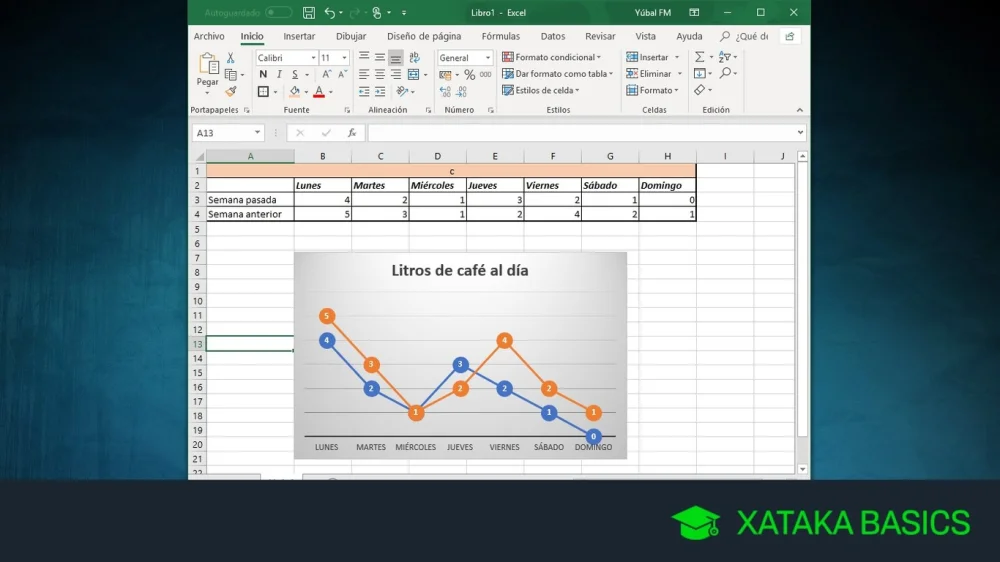
Excel es una herramienta muy poderosa que permite a los usuarios realizar diversas tareas relacionadas con la manipulación de datos. Una de las funciones más útiles que ofrece Excel es la capacidad de trazar gráficos. Los gráficos son representaciones visuales de datos que facilitan la comprensión de la información. En este artículo, aprenderás cómo crear diferentes tipos de gráficos en Excel, así como algunos consejos y trucos para mejorar la presentación de tus datos.
Tipos de gráficos en Excel
Antes de comenzar a trazar un gráfico, es importante conocer los diferentes tipos de gráficos que puedes crear en Excel. Cada tipo de gráfico tiene su propio propósito y es adecuado para diferentes tipos de datos. A continuación, se presentan algunos de los gráficos más comunes:
- Gráfico de columnas: Ideal para comparar valores entre diferentes categorías.
- Gráfico de líneas: Útil para mostrar tendencias a lo largo del tiempo.
- Gráfico de barras: Similar al gráfico de columnas, pero se presenta en forma horizontal.
- Gráfico circular: Perfecto para mostrar proporciones y porcentajes.
- Gráfico de dispersión: Excelente para mostrar la relación entre dos variables.
Cada uno de estos gráficos puede ayudarte a presentar tus datos de manera más efectiva. Elegir el tipo correcto de gráfico es fundamental para comunicar la información de manera clara y concisa.
Cómo seleccionar datos para un gráfico
El primer paso para crear un gráfico en Excel es seleccionar los datos que deseas representar. Es importante que tus datos estén organizados correctamente para que el gráfico sea preciso y fácil de entender. Generalmente, los datos deben estar en columnas o filas. Por ejemplo, si estás creando un gráfico de ventas por mes, debes tener una columna con los meses y otra con las cifras de ventas correspondientes.
Para seleccionar los datos, simplemente haz clic y arrastra el cursor sobre las celdas que deseas incluir. Asegúrate de incluir también los encabezados, ya que esto ayudará a Excel a identificar qué datos estás utilizando para el gráfico. Una vez que hayas seleccionado los datos, estarás listo para crear tu gráfico.
Creación de un gráfico en Excel
Una vez que hayas seleccionado los datos, el siguiente paso es crear el gráfico. Esto se puede hacer de manera sencilla siguiendo estos pasos:
- Selecciona los datos: Como se mencionó anteriormente, asegúrate de que todos los datos relevantes estén seleccionados.
- Ve a la pestaña "Insertar": En la parte superior de la ventana de Excel, encontrarás varias pestañas. Haz clic en "Insertar".
- Selecciona el tipo de gráfico: En la sección de gráficos, verás diferentes iconos. Elige el tipo de gráfico que mejor se adapte a tus datos.
- Haz clic en el gráfico: Después de seleccionar el tipo de gráfico, Excel generará automáticamente un gráfico basado en tus datos seleccionados.
Una vez que hayas completado estos pasos, verás tu gráfico en la hoja de cálculo. Ahora puedes personalizarlo según tus preferencias.
Personalización del gráfico
La personalización del gráfico es un paso importante que te permite mejorar la apariencia y la claridad de la representación visual de tus datos. Excel ofrece varias opciones para personalizar tu gráfico. Algunas de las opciones más comunes incluyen:
- Cambiar el título del gráfico: Haz clic en el título y edítalo para que refleje el contenido del gráfico.
- Modificar los colores: Puedes cambiar los colores de las barras, líneas o secciones del gráfico para que se ajusten a tu estilo o a la presentación que estés realizando.
- Ajustar las etiquetas: Asegúrate de que las etiquetas de los ejes sean claras y legibles. Puedes editarlas haciendo clic en ellas.
- Agregar una leyenda: Si tu gráfico tiene varias series de datos, considera agregar una leyenda para que los espectadores comprendan qué representa cada color o símbolo.
Personalizar tu gráfico no solo lo hace más atractivo visualmente, sino que también mejora su capacidad para comunicar información. Asegúrate de dedicar tiempo a esta etapa para obtener los mejores resultados.
Consejos para crear gráficos efectivos
Crear un gráfico efectivo no solo se trata de seguir pasos técnicos. También hay algunos consejos prácticos que pueden ayudarte a mejorar la calidad de tus gráficos. Aquí hay algunos puntos a considerar:
- Mantén la simplicidad: No sobrecargues el gráfico con demasiados datos o elementos. Un gráfico limpio y simple es más fácil de entender.
- Usa colores coherentes: Elige una paleta de colores que sea armoniosa y asegúrate de usarla de manera consistente en todos tus gráficos.
- Incluye anotaciones: Si hay puntos importantes en tu gráfico, considera agregar anotaciones para destacar esos aspectos.
- Prueba diferentes tipos de gráficos: No tengas miedo de experimentar con diferentes tipos de gráficos hasta encontrar el que mejor represente tus datos.
Recuerda que el objetivo principal de un gráfico es facilitar la comprensión de los datos. Siguiendo estos consejos, podrás crear gráficos que no solo sean informativos, sino también atractivos visualmente.
Gráficos dinámicos en Excel
Excel también permite crear gráficos dinámicos que se actualizan automáticamente a medida que cambian los datos en tu hoja de cálculo. Esto es especialmente útil cuando trabajas con grandes conjuntos de datos que pueden cambiar con frecuencia. Para crear un gráfico dinámico, primero debes asegurarte de que tus datos estén organizados en una tabla.
Una vez que tengas tus datos en una tabla, puedes seguir estos pasos para crear un gráfico dinámico:
- Selecciona la tabla: Haz clic en cualquier celda dentro de la tabla que contiene tus datos.
- Ve a la pestaña "Insertar": Al igual que antes, haz clic en la pestaña "Insertar".
- Selecciona "Gráfico recomendado": Excel te ofrecerá opciones de gráficos basadas en tus datos.
- Elige el gráfico: Selecciona el gráfico que mejor se adapte a tus necesidades y haz clic en "Aceptar".
Una vez creado, el gráfico dinámico se actualizará automáticamente cuando realices cambios en los datos de la tabla. Esto te ahorrará tiempo y asegurará que siempre estés trabajando con la información más actualizada.
Uso de gráficos en presentaciones
Los gráficos son una herramienta valiosa no solo en informes y análisis, sino también en presentaciones. Un gráfico bien diseñado puede captar la atención de tu audiencia y ayudar a comunicar tus puntos de manera más efectiva. Aquí hay algunos consejos sobre cómo usar gráficos en presentaciones:
- Selecciona gráficos relevantes: Asegúrate de que el gráfico que elijas sea relevante para el contenido de tu presentación y que apoye tus argumentos.
- Evita la sobrecarga de información: En una presentación, es mejor mostrar solo la información más importante. Evita incluir demasiados detalles en un solo gráfico.
- Usa animaciones con moderación: Las animaciones pueden hacer que tus gráficos sean más dinámicos, pero úsalas con moderación para no distraer a la audiencia.
- Practica tu presentación: Familiarízate con los gráficos que has creado y asegúrate de poder explicarlos claramente.
Al incorporar gráficos en tus presentaciones, no solo mejorarás la claridad de tu mensaje, sino que también mantendrás a tu audiencia interesada y comprometida.
Errores comunes al crear gráficos
A pesar de que Excel facilita la creación de gráficos, hay algunos errores comunes que los usuarios suelen cometer. Reconocer estos errores puede ayudarte a evitarlos y a mejorar la calidad de tus gráficos. Algunos de los errores más frecuentes son:
- Usar el tipo de gráfico incorrecto: Elegir un gráfico que no se adapte a tus datos puede llevar a malentendidos. Asegúrate de seleccionar el tipo de gráfico que mejor represente la información.
- Olvidar las etiquetas: No incluir etiquetas o títulos claros puede confundir a los espectadores. Asegúrate de que todos los elementos del gráfico estén claramente etiquetados.
- Incluir demasiados datos: Un gráfico sobrecargado puede ser difícil de interpretar. Mantén la simplicidad y solo incluye la información más relevante.
- No verificar la precisión de los datos: Siempre revisa que los datos representados en el gráfico sean correctos y estén actualizados.
Al evitar estos errores comunes, podrás crear gráficos más efectivos y profesionales que comuniquen tu mensaje de manera clara.
Gráficos en diferentes versiones de Excel
Es importante tener en cuenta que las diferentes versiones de Excel pueden tener ligeras variaciones en la forma en que se crean y personalizan los gráficos. Por lo general, las funciones básicas son similares, pero algunas características avanzadas pueden variar. Asegúrate de familiarizarte con la versión específica de Excel que estás utilizando.
Si estás utilizando Excel en línea, también puedes encontrar algunas limitaciones en comparación con la versión de escritorio. Sin embargo, la mayoría de las funciones esenciales, como la creación de gráficos, están disponibles en ambas versiones.
Gráficos en Excel para análisis de datos
Los gráficos son herramientas poderosas para el análisis de datos. Te permiten identificar patrones, tendencias y relaciones en los datos que pueden no ser evidentes a simple vista. Al utilizar gráficos para el análisis de datos, es importante tener en cuenta el contexto de los datos y qué preguntas deseas responder.
Por ejemplo, si estás analizando el rendimiento de ventas a lo largo de varios meses, un gráfico de líneas puede ayudarte a visualizar las tendencias de crecimiento o declive. Por otro lado, si deseas comparar las ventas entre diferentes productos, un gráfico de columnas puede ser más adecuado. Al seleccionar el gráfico correcto para el análisis, podrás obtener información valiosa que te ayudará a tomar decisiones informadas.
Herramientas adicionales para gráficos en Excel
Excel ofrece varias herramientas adicionales que pueden mejorar la creación y personalización de gráficos. Algunas de estas herramientas incluyen:
- Gráficos de combo: Te permiten combinar diferentes tipos de gráficos en uno solo, lo que puede ser útil para mostrar datos con diferentes escalas.
- Gráficos de tendencias: Estos gráficos te permiten añadir líneas de tendencia a tus datos, lo que puede ayudar a visualizar patrones a lo largo del tiempo.
- Formatos de gráfico predefinidos: Excel ofrece una variedad de estilos y formatos predefinidos que puedes aplicar a tus gráficos para mejorar su apariencia rápidamente.
- Gráficos en 3D: Aunque se deben usar con precaución, los gráficos en 3D pueden añadir un efecto visual atractivo a tus presentaciones.
Explorar estas herramientas adicionales te permitirá maximizar el potencial de tus gráficos en Excel y presentar tus datos de manera más efectiva.
Recursos adicionales para aprender más sobre gráficos en Excel
Si deseas profundizar más en la creación de gráficos en Excel, hay muchos recursos disponibles que pueden ayudarte. Aquí hay algunas opciones que puedes considerar:
- Tutoriales en línea: Hay muchos sitios web que ofrecen tutoriales gratuitos sobre cómo usar Excel, incluidos videos y guías paso a paso.
- Libros de Excel: Existen numerosos libros que cubren desde lo básico hasta funciones avanzadas de Excel, incluyendo la creación de gráficos.
- Foros de Excel: Participar en foros de discusión sobre Excel puede ser una excelente manera de aprender de otros usuarios y resolver dudas específicas.
- Cursos en línea: Plataformas como Coursera o Udemy ofrecen cursos de Excel que incluyen secciones dedicadas a la creación de gráficos.
Al aprovechar estos recursos, podrás mejorar tus habilidades en Excel y crear gráficos más efectivos para tus necesidades. La práctica constante te ayudará a familiarizarte con la herramienta y a descubrir nuevas formas de presentar tus datos.
Crear gráficos en Excel es una habilidad valiosa que puede ayudarte a presentar datos de manera clara y efectiva. A través de este artículo, has aprendido sobre los diferentes tipos de gráficos, cómo seleccionar datos, crear y personalizar gráficos, y muchos consejos útiles para mejorar tu presentación de datos. Con práctica y paciencia, podrás dominar el arte de trazar gráficos en Excel y utilizar esta herramienta poderosa para tus necesidades profesionales o personales.