
Cómo agregar fuentes en Microsoft Word
Agregar fuentes en Microsoft Word es una tarea sencilla que puede mejorar significativamente la presentación de tus documentos. Una fuente es el estilo de letra que se utiliza para escribir texto, y elegir la correcta puede hacer que tu trabajo sea más atractivo y fácil de leer. En este artículo, exploraremos cómo agregar y cambiar fuentes en Microsoft Word, así como algunos consejos sobre cómo elegir la fuente adecuada para tus necesidades. Además, aprenderás sobre cómo instalar fuentes adicionales si las que vienen con el programa no son suficientes para ti.
¿Qué son las fuentes en Microsoft Word?
Las fuentes en Microsoft Word son conjuntos de caracteres que comparten un mismo estilo. Cada fuente tiene un diseño único que puede incluir diferentes características como el grosor, la inclinación y la forma de las letras. Por ejemplo, algunas fuentes son más formales, como Times New Roman, mientras que otras son más informales, como Comic Sans. La elección de la fuente puede influir en la percepción del documento, por lo que es importante seleccionar la adecuada según el contexto.
En Microsoft Word, hay una amplia variedad de fuentes disponibles por defecto. Puedes elegir entre fuentes serif, sans serif, script, y más. Las fuentes serif, como Georgia, tienen pequeñas líneas o "serifas" al final de cada letra, lo que puede facilitar la lectura en impresiones largas. Por otro lado, las fuentes sans serif, como Arial, son más limpias y modernas, ideales para presentaciones digitales. Conocer las diferencias entre estos tipos de fuentes te ayudará a tomar decisiones más informadas al crear tus documentos.
Cambiar la fuente en Microsoft Word
Cambiar la fuente en un documento de Microsoft Word es un proceso sencillo. Primero, debes abrir el documento en el que deseas trabajar. Luego, selecciona el texto que quieres modificar. Puedes hacerlo haciendo clic y arrastrando el cursor sobre el texto, o simplemente haciendo clic en un párrafo si deseas cambiar la fuente de todo el párrafo. Una vez que hayas seleccionado el texto, dirígete a la pestaña Inicio en la barra de herramientas en la parte superior de la pantalla.
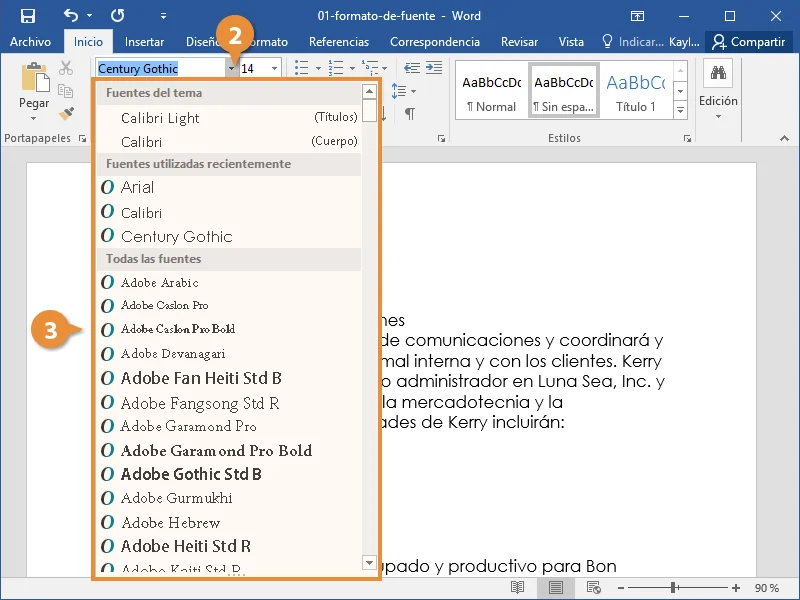
En la pestaña de Inicio, encontrarás un grupo de opciones llamado "Fuente". Aquí, verás un cuadro desplegable que muestra el nombre de la fuente actualmente seleccionada. Al hacer clic en este cuadro, se abrirá una lista de fuentes disponibles. Simplemente desplázate por la lista y haz clic en la fuente que desees utilizar. Al hacerlo, el texto seleccionado cambiará inmediatamente al nuevo estilo de fuente. Este proceso se puede repetir tantas veces como sea necesario para diferentes partes del documento.
Instalar nuevas fuentes en Microsoft Word
Si las fuentes predeterminadas en Microsoft Word no son suficientes para ti, puedes instalar nuevas fuentes en tu computadora. Para hacer esto, primero necesitas encontrar una fuente que desees agregar. Hay muchos sitios web que ofrecen fuentes gratuitas y de pago, como Google Fonts o DaFont. Una vez que hayas encontrado la fuente que deseas, descárgala en tu computadora. Generalmente, las fuentes vienen en un archivo comprimido que debes descomprimir primero.
Después de descomprimir el archivo, busca el archivo de la fuente que generalmente tiene la extensión .ttf o .otf. Haz doble clic en el archivo de la fuente y se abrirá una ventana que mostrará una vista previa de cómo se verá la fuente. En esta ventana, encontrarás un botón que dice Instalar. Haz clic en este botón y la fuente se instalará en tu sistema. Una vez instalada, podrás acceder a esta nueva fuente en Microsoft Word, siguiendo el mismo proceso de cambio de fuente mencionado anteriormente.
Elegir la fuente adecuada
Elegir la fuente adecuada es crucial para la presentación de tu documento. La fuente debe ser legible y apropiada para el contexto. Por ejemplo, si estás creando un informe académico, es mejor optar por fuentes más formales como Times New Roman o Garamond. Estas fuentes son reconocidas y apreciadas en entornos académicos. En cambio, si estás creando un folleto o una presentación, podrías elegir fuentes más creativas o modernas como Verdana o Calibri.
Además de la formalidad, también debes considerar el tamaño de la fuente. Un tamaño de fuente de 12 puntos es comúnmente aceptado para documentos formales, pero para títulos o secciones importantes, puedes optar por tamaños más grandes. Es recomendable mantener un tamaño de fuente consistente en todo el documento, excepto en los títulos y subtítulos. También es importante evitar el uso de demasiadas fuentes diferentes en un solo documento, ya que esto puede causar confusión y distraer al lector.
Aplicar estilos de fuente
Además de cambiar la fuente, Microsoft Word también permite aplicar estilos de fuente que pueden hacer que tu texto se destaque aún más. Por ejemplo, puedes poner el texto en negrita, cursiva o subrayado para enfatizar ciertas partes del documento. Para hacer esto, selecciona el texto que deseas modificar y luego haz clic en los botones correspondientes en la pestaña Inicio. Estos botones suelen estar representados por letras en negrita, cursiva y subrayada.
Además de estos estilos básicos, también puedes cambiar el color de la fuente. En la misma sección de "Fuente" de la pestaña Inicio, verás un ícono de color que te permitirá seleccionar un nuevo color para tu texto. Esto puede ser útil para resaltar información importante o para hacer que ciertos elementos del documento sean más atractivos visualmente. Recuerda que, al igual que con la elección de fuentes, el uso excesivo de colores puede ser distractor, así que utilízalo con moderación.
Usar fuentes en tablas y gráficos
Cuando trabajas con tablas y gráficos en Microsoft Word, la elección de la fuente también es importante. Las tablas a menudo se utilizan para organizar datos de manera clara y concisa. Por lo tanto, es recomendable usar una fuente que sea fácil de leer, incluso en tamaños más pequeños. Fuentes como Arial o Calibri suelen funcionar bien en este contexto. Para cambiar la fuente en una tabla, simplemente selecciona las celdas que deseas modificar y sigue el mismo proceso que utilizas para cambiar la fuente en el texto normal.
En el caso de los gráficos, la fuente utilizada en los títulos y etiquetas puede afectar la comprensión de la información presentada. Asegúrate de que el texto en los gráficos sea lo suficientemente grande y legible. Si el gráfico se va a presentar en una pantalla grande, considera usar un tamaño de fuente mayor para asegurarte de que todos los detalles sean visibles. También puedes personalizar los colores y estilos de las fuentes en los gráficos para que coincidan con el diseño general de tu documento.
Guardar documentos con fuentes personalizadas
Cuando guardas un documento que utiliza fuentes personalizadas, es importante tener en cuenta que otras personas que abran el documento en sus computadoras necesitarán tener esas mismas fuentes instaladas para ver el documento correctamente. Si deseas compartir un documento con fuentes que no son estándar, es recomendable convertir el archivo a un formato PDF antes de enviarlo. Los archivos PDF incrustan las fuentes, lo que garantiza que se verán exactamente igual en cualquier dispositivo.
Para guardar tu documento como PDF, simplemente ve a la pestaña Archivo, selecciona Guardar como y elige el formato PDF en el menú desplegable. De esta manera, puedes asegurarte de que todos los destinatarios vean tu documento tal como lo diseñaste, sin importar si tienen las fuentes instaladas o no. Esto es especialmente útil en entornos profesionales donde la presentación es clave.
Recursos para encontrar fuentes
Existen numerosos recursos en línea donde puedes encontrar fuentes gratuitas y de pago para tus documentos de Microsoft Word. Algunos de los sitios más populares incluyen Google Fonts, que ofrece una amplia variedad de fuentes de código abierto, y Adobe Fonts, que proporciona acceso a una gran colección de fuentes para suscriptores. También puedes encontrar fuentes únicas en sitios como DaFont o Font Squirrel, donde los diseñadores comparten sus creaciones.
Además, algunas aplicaciones y software de diseño, como Canva, ofrecen bibliotecas de fuentes que puedes usar en tus proyectos. Al explorar estos recursos, asegúrate de verificar las licencias de uso de cada fuente, ya que algunas pueden tener restricciones sobre cómo se pueden utilizar. Es importante respetar los derechos de autor y asegurarte de que tienes permiso para usar la fuente en tus documentos.
Prácticas recomendadas para el uso de fuentes
Al trabajar con fuentes en Microsoft Word, hay algunas prácticas recomendadas que pueden ayudarte a crear documentos más efectivos. Primero, asegúrate de utilizar fuentes que sean legibles y apropiadas para el contenido. Evita fuentes demasiado ornamentadas o difíciles de leer, especialmente en documentos largos. En segundo lugar, limita el número de fuentes que utilizas en un solo documento. Generalmente, es suficiente con usar una o dos fuentes diferentes: una para el cuerpo del texto y otra para los títulos.
Además, considera el uso de estilos de párrafo y formato para mantener la consistencia en todo el documento. Microsoft Word ofrece plantillas y estilos que puedes aplicar fácilmente para asegurarte de que todos los títulos, subtítulos y texto normal tengan un formato uniforme. Esto no solo mejora la apariencia de tu documento, sino que también facilita la lectura y la comprensión por parte de los lectores. Por último, recuerda siempre revisar tu documento antes de finalizarlo para asegurarte de que las fuentes y estilos elegidos se vean bien juntos.
Conclusión sobre las fuentes en Microsoft Word
Agregar y gestionar fuentes en Microsoft Word es una habilidad esencial para cualquier persona que trabaje con documentos. Ya sea que estés creando un informe académico, un currículum o una presentación, elegir la fuente adecuada y saber cómo cambiarla puede hacer una gran diferencia en la presentación de tu trabajo. Con la información y consejos proporcionados en este artículo, estarás bien equipado para utilizar fuentes de manera efectiva en tus documentos de Microsoft Word.