
Diferencia entre cortar y copiar
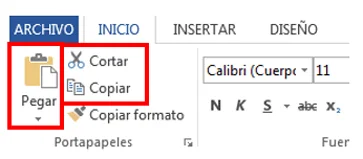
En el mundo de la tecnología, es común escuchar términos como "cortar" y "copiar", especialmente cuando se trabaja con archivos en una computadora. Aunque estos términos pueden parecer similares, tienen significados y funciones muy diferentes. Comprender estas diferencias es esencial para manejar de manera eficiente nuestros documentos y archivos digitales. En este artículo, exploraremos en profundidad qué significa cada uno de estos términos, cómo se utilizan en diferentes contextos y las implicaciones de cada acción.
Diferencias básicas entre cortar y copiar
La principal diferencia entre cortar y copiar radica en el resultado final de cada acción. Cuando cortas un archivo o un texto, lo estás eliminando de su ubicación original para pegarlo en otro lugar. En cambio, al copiar, estás creando una duplicación del archivo o texto, manteniendo el original intacto. Esta diferencia es fundamental, ya que afecta cómo manejamos nuestros documentos y cómo organizamos nuestra información.
Para entenderlo mejor, imaginemos que tienes un documento de texto. Si decides cortar una frase de este documento, esa frase desaparecerá del lugar donde estaba y solo aparecerá en el nuevo lugar donde la pegues. Por otro lado, si eliges copiar la misma frase, tendrás la frase original en su lugar y una copia de ella en el nuevo destino. Esta distinción es clave para la gestión de información y puede ahorrar mucho tiempo y esfuerzo en tareas de organización.
Cómo se utilizan cortar y copiar
La utilización de las funciones de cortar y copiar varía según el programa o sistema operativo que estés utilizando. En la mayoría de los sistemas, puedes acceder a estas funciones a través del menú contextual que aparece al hacer clic derecho sobre un archivo o texto seleccionado. También puedes utilizar atajos de teclado, como Ctrl + X para cortar y Ctrl + C para copiar en Windows, y Command + X y Command + C en Mac.
Además, estas funciones no solo se limitan a textos o documentos. También puedes cortar o copiar archivos, imágenes y otros tipos de datos. Por ejemplo, si tienes una carpeta llena de fotos, puedes cortar una imagen y moverla a otra carpeta, o puedes copiar esa imagen para tenerla en ambas ubicaciones. Esto permite una gran flexibilidad en la organización de tus archivos y documentos.
Implicaciones de cortar y copiar
Las implicaciones de usar cortar y copiar son importantes a considerar, especialmente en un entorno profesional. Cuando cortas un archivo, existe el riesgo de perder información si no se realiza correctamente. Por ejemplo, si cortas un archivo y no lo pegas en el nuevo destino antes de cerrar el programa o la computadora, podrías perder ese archivo por completo. Por lo tanto, es crucial asegurarte de que el archivo se haya movido correctamente antes de cerrar cualquier aplicación.
Por otro lado, al copiar, puedes crear múltiples versiones de un archivo, lo que puede ser útil para realizar cambios sin afectar el original. Sin embargo, esto también puede llevar a una sobrecarga de información, ya que podrías terminar con muchas copias de un mismo archivo, lo que puede complicar la organización y el acceso a la información. Por lo tanto, es importante utilizar estas funciones de manera estratégica.
Ventajas y desventajas de cada método
Ambas funciones, cortar y copiar, tienen sus propias ventajas y desventajas. Entre las ventajas de cortar, se encuentra la posibilidad de reorganizar archivos de manera eficiente. Si necesitas mover documentos de una carpeta a otra, cortar es una forma rápida de hacerlo. Además, al eliminar el archivo de su ubicación original, puedes evitar duplicaciones innecesarias.
Sin embargo, una desventaja de cortar es el riesgo de pérdida de datos, como mencionamos anteriormente. Además, si accidentalmente cortas un archivo y no lo pegas en el nuevo lugar, puedes encontrarte en una situación complicada. Esto es especialmente relevante en entornos donde se maneja información crítica o sensible.
- Ventajas de cortar:
- Permite reorganizar archivos de manera rápida.
- Evita duplicaciones innecesarias.
- Desventajas de cortar:
- Riesgo de pérdida de datos.
- Puede ser complicado si no se pega correctamente.
Por otro lado, las ventajas de copiar incluyen la capacidad de crear múltiples versiones de un archivo, lo que puede ser útil para trabajar en diferentes proyectos sin perder el original. También es una excelente manera de hacer respaldos de información importante. Sin embargo, la desventaja es que puede llevar a la acumulación de archivos duplicados, lo que puede dificultar la búsqueda y organización de documentos.
- Ventajas de copiar:
- Permite crear múltiples versiones de un archivo.
- Ideal para hacer respaldos de información importante.
- Desventajas de copiar:
- Puedes acabar con demasiados archivos duplicados.
- Dificulta la organización de documentos.
Cuándo utilizar cortar y cuándo utilizar copiar
La decisión de utilizar cortar o copiar depende del contexto y de lo que deseas lograr. Si estás reorganizando tus archivos y deseas mover un documento a una nueva ubicación, lo más apropiado sería cortar. Esto es especialmente útil en situaciones donde quieres mantener una estructura ordenada y no necesitas conservar el archivo en su lugar original.
Por otro lado, si estás trabajando en un proyecto y deseas hacer cambios en un documento sin alterar el original, entonces es mejor optar por copiar. Esto te permite experimentar con el contenido y hacer modificaciones sin el temor de perder información valiosa. Además, si estás compartiendo información con otros, a menudo es más útil copiar el contenido y enviarlo, en lugar de moverlo y arriesgarte a que otros no tengan acceso al documento original.
Ejemplos prácticos de uso
Para ilustrar mejor las diferencias entre cortar y copiar, consideremos algunos ejemplos prácticos. Supongamos que tienes un archivo de texto que contiene varias secciones. Si decides cortar una sección para reorganizar el documento, esa sección desaparecerá de su lugar original y aparecerá en el nuevo lugar donde la pegues. Esto es útil cuando estás reestructurando el contenido y deseas que fluya de manera más lógica.
En cambio, si estás trabajando en una presentación y deseas incluir una cita de un documento, puedes copiar la cita y pegarla en tu presentación. De esta manera, mantienes el documento original intacto y tienes la cita disponible para usarla en tu trabajo. Esta estrategia es común en la investigación, donde es necesario referenciar múltiples fuentes sin alterar el contenido original.
Herramientas que facilitan cortar y copiar
Existen numerosas herramientas y aplicaciones que facilitan las funciones de cortar y copiar. La mayoría de los sistemas operativos modernos, como Windows y macOS, tienen integradas estas funciones en sus interfaces. Además, muchas aplicaciones de procesamiento de texto, como Microsoft Word y Google Docs, también permiten a los usuarios cortar y copiar texto y otros elementos de manera intuitiva.
Además, hay herramientas de gestión de archivos que ofrecen funciones avanzadas para cortar y copiar. Por ejemplo, los administradores de archivos permiten a los usuarios ver y organizar sus documentos de manera más efectiva. Algunas de estas herramientas también ofrecen opciones para realizar copias de seguridad automáticas, lo que puede ser útil para evitar la pérdida de datos al cortar archivos.
Consejos para un uso eficiente
Para utilizar de manera eficiente las funciones de cortar y copiar, es importante seguir algunos consejos. Primero, asegúrate de conocer los atajos de teclado para estas funciones, ya que pueden ahorrarte tiempo y hacer que tu trabajo sea más fluido. Además, siempre verifica que el archivo o texto se haya pegado correctamente antes de cerrar cualquier aplicación.
También es recomendable mantener una estructura organizada en tus archivos. Si decides cortar archivos, asegúrate de tener una carpeta de destino clara y accesible. Esto facilitará la búsqueda de documentos y evitará confusiones. Por último, considera hacer copias de seguridad periódicas de archivos importantes, especialmente si estás trabajando en proyectos que requieren mucho tiempo y esfuerzo.
Errores comunes al cortar y copiar
Existen varios errores comunes que las personas cometen al utilizar las funciones de cortar y copiar. Uno de los más frecuentes es olvidar pegar el contenido después de cortarlo. Esto puede resultar en la pérdida de información y puede ser frustrante, especialmente si has estado trabajando en algo importante. Para evitar este error, es útil desarrollar un hábito de verificar que el contenido se haya pegado correctamente.
Otro error común es no prestar atención a la ubicación de los archivos al cortarlos o copiarlos. A menudo, las personas cortan archivos y los pegan en lugares equivocados, lo que puede llevar a una mala organización. Para evitar esto, es útil nombrar tus carpetas de manera clara y asegurarte de que estás en la ubicación correcta antes de realizar la acción.
La importancia de la práctica
La práctica es esencial para dominar las funciones de cortar y copiar. Cuanto más uses estas herramientas, más cómodo te sentirás al usarlas en diferentes contextos. Puedes comenzar practicando con documentos simples y luego avanzar a tareas más complejas. Esto te ayudará a ganar confianza y a familiarizarte con los atajos de teclado y las diferentes herramientas disponibles.
Además, no dudes en explorar diferentes aplicaciones y programas que ofrezcan funcionalidades avanzadas para cortar y copiar. Algunas aplicaciones pueden tener características únicas que pueden mejorar tu flujo de trabajo y hacer que la gestión de archivos sea más eficiente. A medida que adquieras experiencia, podrás utilizar estas funciones de manera más efectiva y optimizar tu trabajo diario.