
Diferencia entre cortar y pegar y copiar y pegar
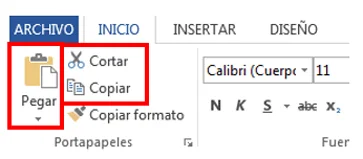
En el mundo de la tecnología, muchas veces escuchamos términos que parecen similares, pero que en realidad tienen significados diferentes. Dos de estos términos son cortar y pegar y copiar y pegar. Aunque ambos se utilizan para mover o duplicar información, sus funciones son distintas y tienen diferentes aplicaciones en el uso diario de computadoras y dispositivos móviles. En este artículo, exploraremos en profundidad estas diferencias, para que puedas comprender mejor cómo utilizar estas herramientas de manera efectiva.
Diferencias Básicas entre Cortar y Pegar y Copiar y Pegar
La principal diferencia entre cortar y pegar y copiar y pegar radica en cómo se maneja la información. Cuando utilizas la función de cortar, estás eliminando el contenido de su ubicación original y moviéndolo a una nueva ubicación. En cambio, al copiar un contenido, estás creando una duplicación de ese contenido, dejando la versión original intacta. Esta diferencia es fundamental para entender cómo se comportan estas funciones en diferentes programas y aplicaciones.
Por ejemplo, si estás trabajando en un documento de texto y decides cortar un párrafo, ese párrafo desaparecerá del lugar donde estaba, y podrás pegarlo en otro lugar. Sin embargo, si decides copiar ese mismo párrafo, tendrás la opción de pegarlo en otro lugar sin perder el original. Esta funcionalidad es especialmente útil cuando se trabaja con información que se necesita en múltiples ubicaciones.
Cómo Funciona Cortar y Pegar
El proceso de cortar y pegar es bastante sencillo. Primero, seleccionas el texto, imagen o archivo que deseas mover. Una vez seleccionado, puedes hacer clic derecho y elegir la opción de cortar, o utilizar el atajo de teclado Ctrl + X en Windows o Command + X en Mac. Esto eliminará el contenido de su ubicación original y lo almacenará temporalmente en el portapapeles de tu dispositivo.
Después de haber cortado el contenido, debes ir a la nueva ubicación donde deseas colocarlo. Una vez allí, puedes hacer clic derecho y seleccionar la opción de pegar, o utilizar el atajo de teclado Ctrl + V en Windows o Command + V en Mac. El contenido que cortaste aparecerá en la nueva ubicación, y ya no estará disponible en su lugar original. Este método es útil para reorganizar documentos o mover archivos dentro de carpetas.
Pasos para Cortar y Pegar
- Selecciona el texto, imagen o archivo que deseas cortar.
- Haz clic derecho y selecciona "Cortar" o usa el atajo de teclado.
- Navega a la ubicación donde deseas pegar el contenido.
- Haz clic derecho y selecciona "Pegar" o usa el atajo de teclado.
Cómo Funciona Copiar y Pegar
El proceso de copiar y pegar es similar al de cortar y pegar, pero con una diferencia clave. Al seleccionar el contenido que deseas duplicar, puedes hacer clic derecho y elegir la opción de copiar, o utilizar el atajo de teclado Ctrl + C en Windows o Command + C en Mac. Esto almacenará el contenido en el portapapeles, pero a diferencia de cortar, el contenido original permanecerá en su lugar.
Después de haber copiado el contenido, puedes ir a la ubicación donde deseas duplicarlo. Al igual que antes, puedes hacer clic derecho y seleccionar la opción de pegar, o utilizar el atajo de teclado Ctrl + V en Windows o Command + V en Mac. El contenido que copiaste aparecerá en la nueva ubicación, mientras que el original seguirá estando en su lugar. Esta función es ideal para crear múltiples copias de información o para usar información en diferentes contextos sin perder la versión original.
Pasos para Copiar y Pegar
- Selecciona el texto, imagen o archivo que deseas copiar.
- Haz clic derecho y selecciona "Copiar" o usa el atajo de teclado.
- Navega a la ubicación donde deseas pegar el contenido.
- Haz clic derecho y selecciona "Pegar" o usa el atajo de teclado.
Aplicaciones Prácticas de Cortar y Pegar
La función de cortar y pegar es extremadamente útil en diversas situaciones. Por ejemplo, cuando estás editando un documento y decides que un párrafo necesita ser reubicado para mejorar el flujo del texto, puedes cortarlo y pegarlo en la nueva ubicación. Esto no solo ahorra tiempo, sino que también permite una mejor organización de la información.
Además, en la programación, los desarrolladores a menudo utilizan la función de cortar y pegar para reorganizar bloques de código. Esto es crucial para mantener la claridad y la funcionalidad del código. Cortar y pegar también es útil en la gestión de archivos, ya que permite mover documentos y carpetas de una ubicación a otra sin dejar duplicados innecesarios.
Aplicaciones Prácticas de Copiar y Pegar
Por otro lado, la función de copiar y pegar tiene sus propias aplicaciones prácticas. Por ejemplo, si estás investigando y encuentras información valiosa en un sitio web, puedes copiar el texto y pegarlo en tu documento para utilizarlo más tarde. Esto es especialmente útil para estudiantes y profesionales que necesitan recopilar información de diversas fuentes.
Otra aplicación común es en el diseño gráfico. Los diseñadores a menudo copian elementos de un proyecto y los pegan en otro para crear variaciones de un diseño. Esta función también es muy utilizada en la creación de presentaciones, donde se requiere duplicar imágenes o texto en diferentes diapositivas.
Errores Comunes al Usar Cortar y Pegar y Copiar y Pegar
A pesar de ser funciones bastante simples, hay errores comunes que las personas cometen al usar cortar y pegar y copiar y pegar. Uno de los errores más frecuentes es olvidar que al cortar, el contenido original se elimina. Esto puede llevar a la pérdida de información si no se tiene cuidado. Por ejemplo, si cortas un texto y accidentalmente cierras el documento sin pegarlo, perderás ese contenido.
En el caso de copiar y pegar, un error común es no darse cuenta de que el portapapeles solo almacena el último contenido copiado. Esto significa que si copias algo nuevo, el contenido anterior se sobrescribirá. Esto puede ser frustrante si estás tratando de hacer múltiples copias de diferentes elementos y solo puedes acceder al último que copiaste.
Consejos para Evitar Errores
- Siempre verifica que el contenido que cortas se haya pegado correctamente antes de cerrar el documento.
- Utiliza herramientas de gestión de portapapeles si necesitas almacenar múltiples elementos.
- Haz copias de seguridad de documentos importantes antes de realizar cambios significativos.
Funciones Avanzadas de Cortar y Pegar y Copiar y Pegar
Además de las funciones básicas de cortar y pegar y copiar y pegar, existen funciones avanzadas que pueden facilitar aún más tu trabajo. Por ejemplo, en algunos programas, puedes utilizar la opción de "Pegar especial", que te permite elegir el formato en el que deseas pegar el contenido. Esto es útil cuando estás trabajando con diferentes tipos de archivos o formatos de texto.
Otra función avanzada es la capacidad de copiar y pegar entre diferentes aplicaciones. Por ejemplo, puedes copiar texto de un navegador web y pegarlo en un documento de procesamiento de texto sin problemas. Esta funcionalidad es esencial para quienes trabajan con múltiples aplicaciones al mismo tiempo, ya que permite un flujo de trabajo más eficiente.
Conclusiones sobre Cortar y Pegar y Copiar y Pegar
Entender la diferencia entre cortar y pegar y copiar y pegar es fundamental para utilizar la tecnología de manera efectiva. Ambas funciones son herramientas poderosas que, cuando se utilizan correctamente, pueden mejorar significativamente tu productividad. Ya sea que estés trabajando en un documento, diseñando un proyecto o gestionando archivos, conocer cómo y cuándo utilizar cada función puede hacer que tu trabajo sea más fácil y eficiente.
Con el conocimiento adecuado, podrás manipular información con confianza y evitar errores comunes que pueden resultar frustrantes. Así que la próxima vez que necesites mover o duplicar contenido, recuerda las diferencias y elige la opción que mejor se adapte a tus necesidades. La tecnología está aquí para ayudarte, y entender estas herramientas es el primer paso para aprovechar al máximo tu experiencia digital.